Med SFTP (sikker filoverførsel) kan du uploade, downloade og redigere filerne på din server direkte fra din computer. Her viser vi, hvordan du gør det med det gratis program FileZilla.
1. Download og installér FileZilla
- Gå til filezilla-project.org/download.php?type=client.
- Download FileZilla Client til dit styresystem (Windows, macOS eller Linux). Vælg ikke FileZilla Server.
- Åbn den downloadede fil og følg installationsguiden.
Hent kun programmet fra den officielle side
Brug linket ovenfor. Download aldrig FileZilla fra tredjepartssider, da installationsfiler dér kan indeholde skadelig software.
2. Find dine forbindelsesoplysninger
- Log ind på game.primehost.dk og åbn din server (Manage).
- Øverst på siden finder du boksen FTPS Info. Her står serverens adresse, fx
88.99.141.245. Boksen viser FTPS-porten (8821), men i denne guide bruger vi SFTP på port 8822.

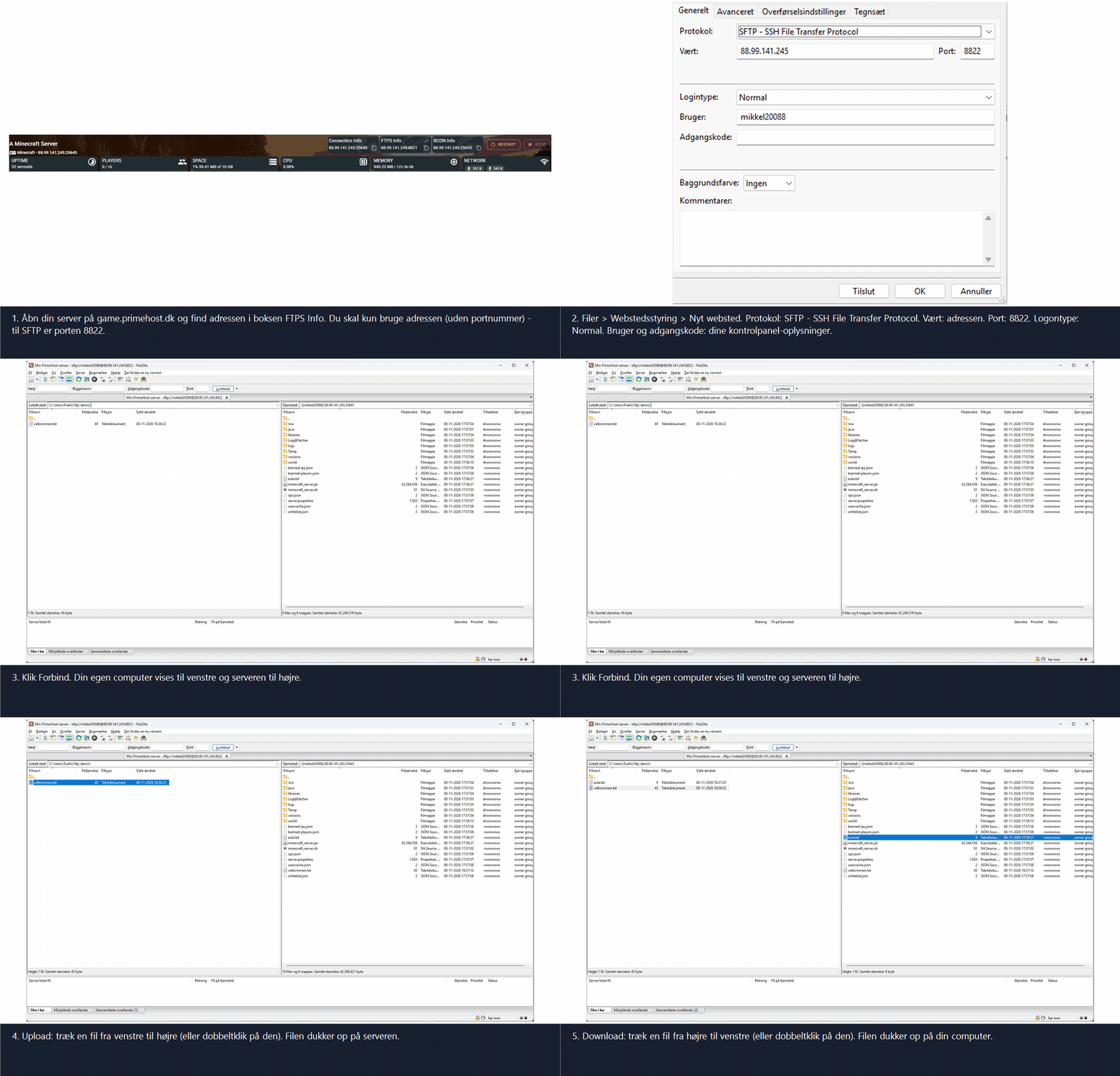
Trin 1: Boksen FTPS Info øverst på din servers side viser serverens adresse. (Klik på billedet for at se det i fuld størrelse.)
| Felt i FileZilla | Værdi |
|---|---|
| Vært (Host) | Adressen fra FTPS Info (uden portnummeret) |
| Brugernavn | Dit brugernavn til kontrolpanelet |
| Adgangskode | Din adgangskode til kontrolpanelet |
| Port | 8822 (SFTP) |
3. Opret forbindelsen
- Åbn FileZilla og vælg Filer → Webstedsstyring (File → Site Manager), og klik Nyt websted (New site).
- Giv forbindelsen et navn, fx Min PrimeHost-server.
- Sæt Protokol til SFTP – SSH File Transfer Protocol.
- Indtast Vært (adressen fra FTPS Info) og sæt Port til
8822. - Sæt Logontype til Normal, og indtast dit brugernavn og din adgangskode.
- Klik Forbind (Connect).
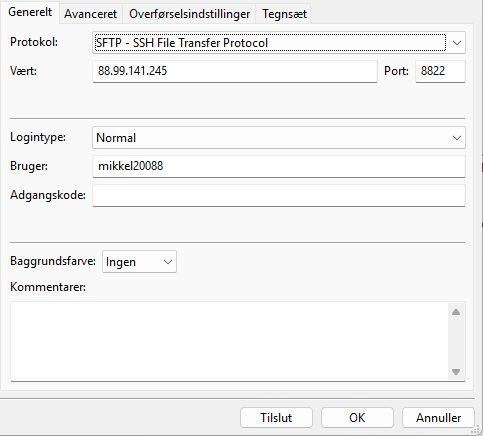
Trin 3: Indstillinger i Webstedsstyring. Adgangskoden er med vilje ikke vist.
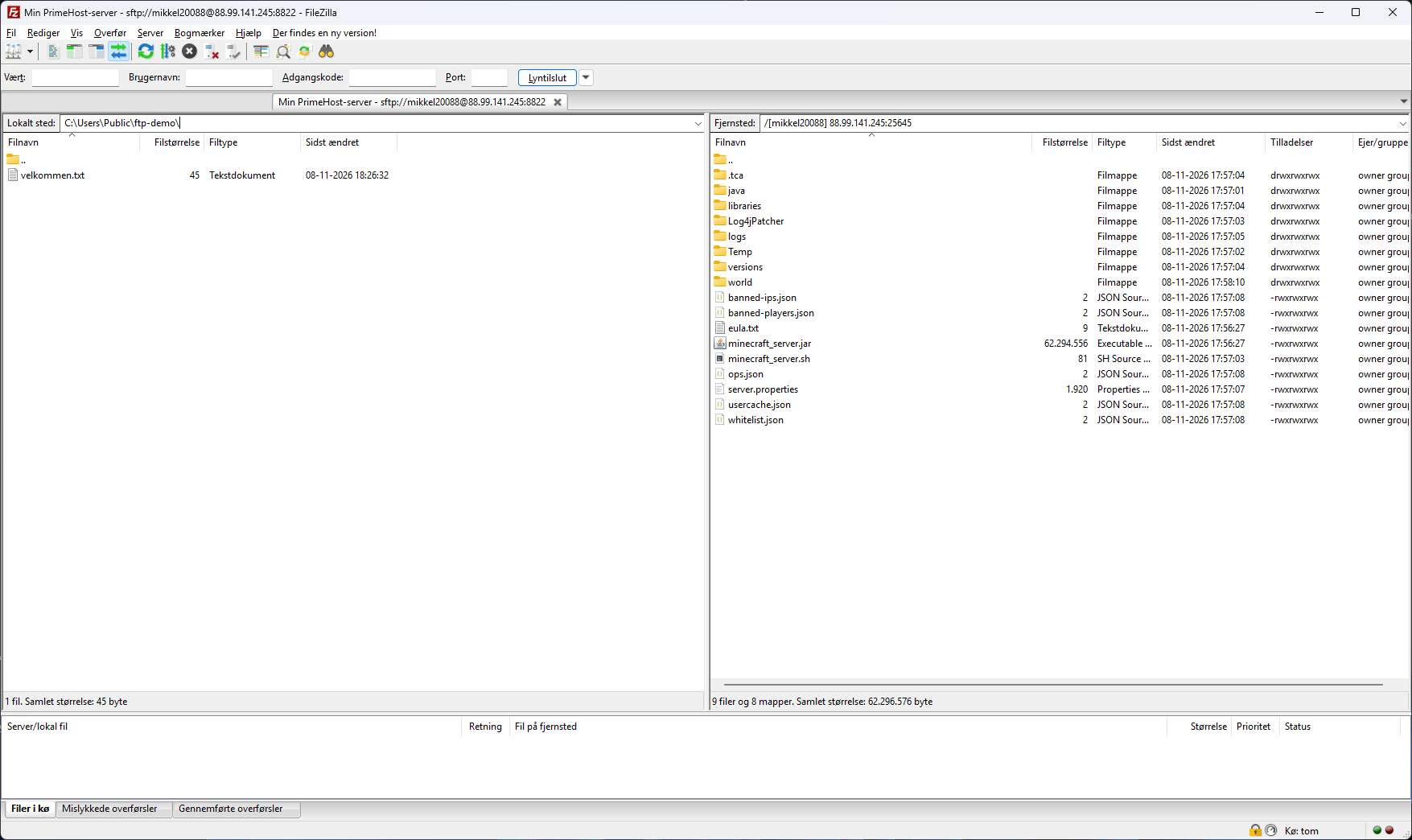
Når forbindelsen er oprettet, ser du din computer til venstre og serveren til højre. (Klik på billedet for at se det i fuld størrelse.)
Advarsel om serverens nøgle
Første gang du forbinder, kan FileZilla vise et vindue om serverens identitet (værtsnøgle). Det er normalt. Bekræft med OK.
4. Overfør filer
Til venstre ser du din egen computer, og til højre ser du serveren. Træk filer fra venstre til højre for at uploade, og den anden vej for at downloade. Du kan også dobbeltklikke på en fil for at overføre den, eller højreklikke for at redigere, omdøbe eller slette den.
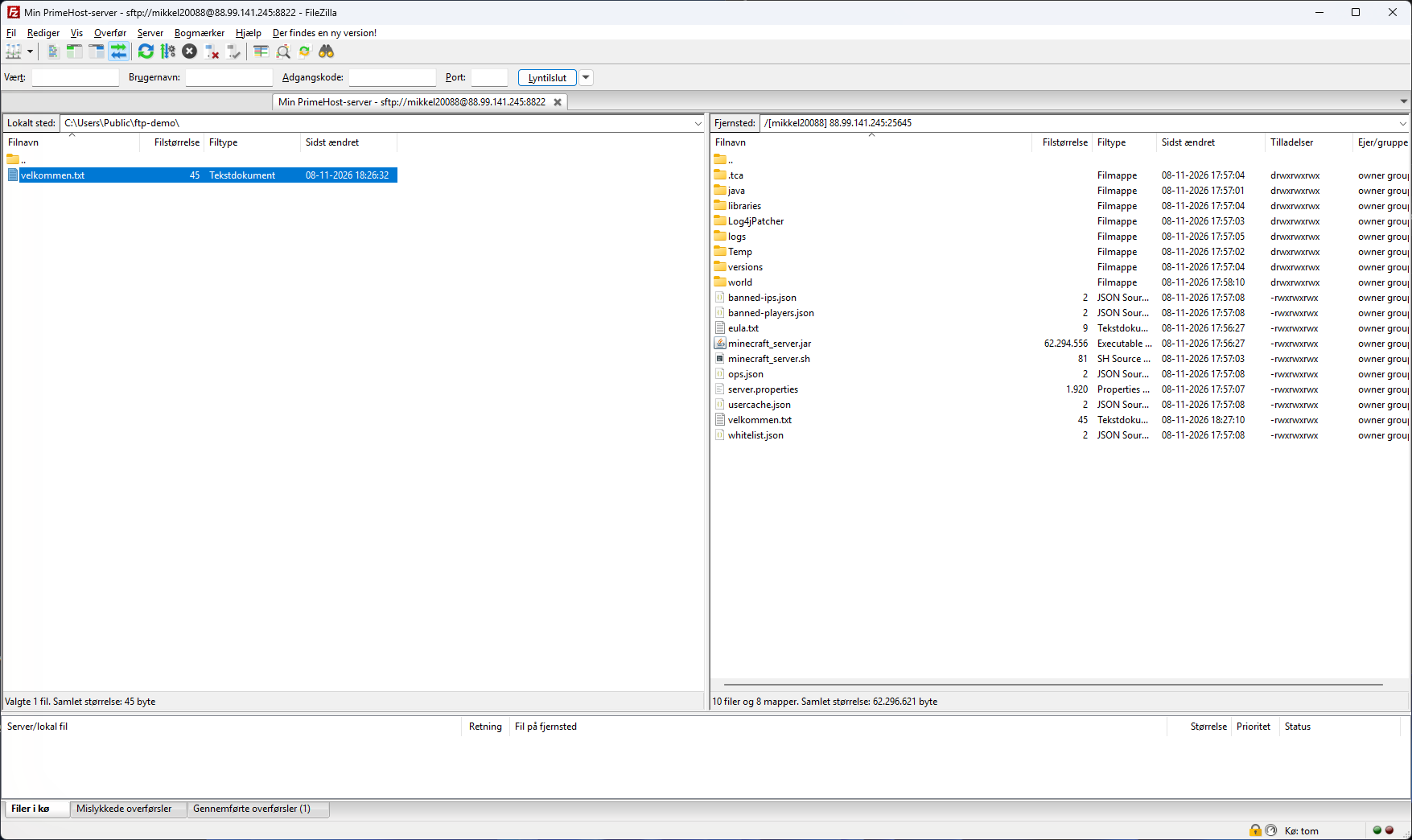
Upload: filen velkommen.txt er overført fra computeren (til venstre) til serveren (til højre). (Klik på billedet for at se det i fuld størrelse.)
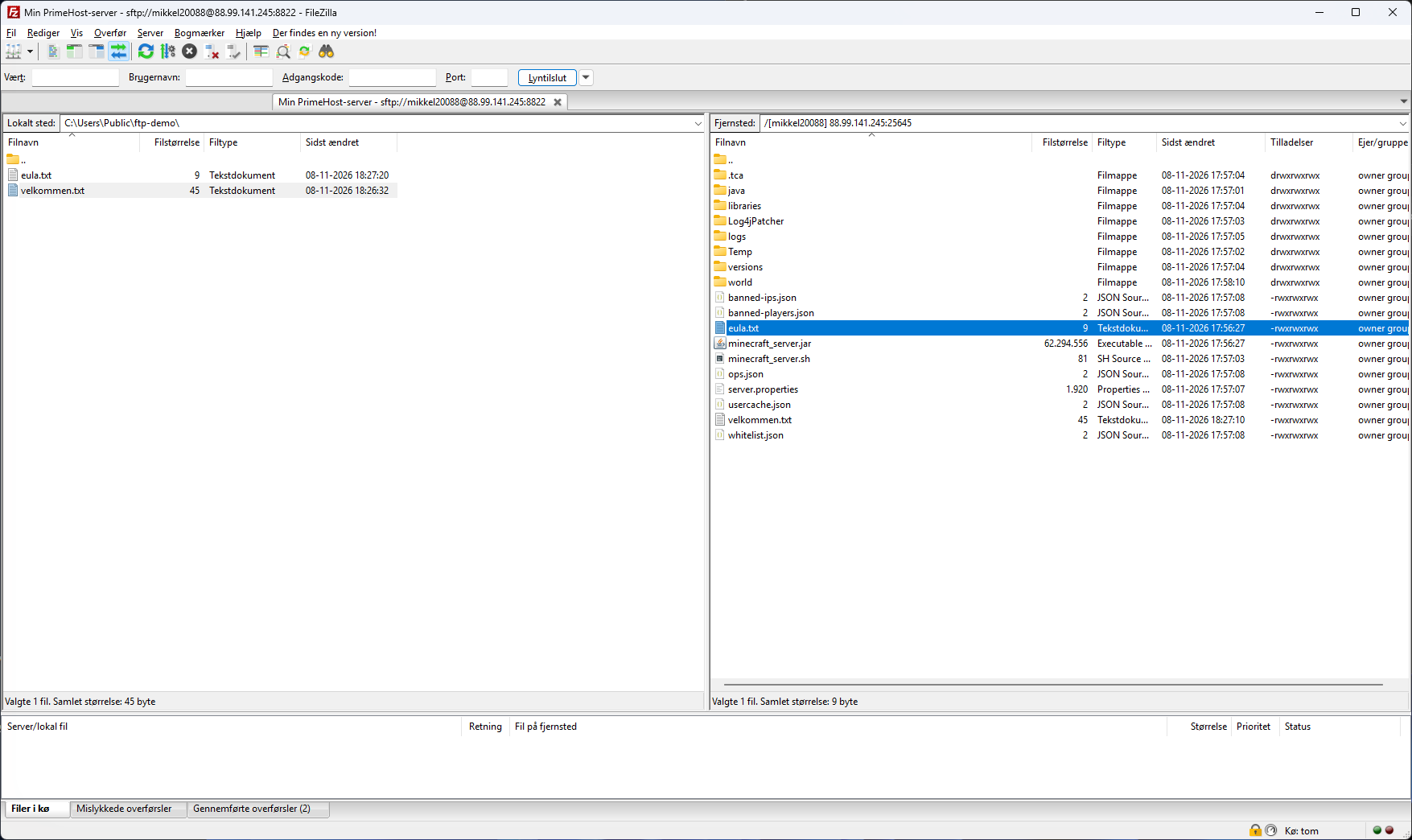
Download: filen eula.txt er overført fra serveren (til højre) til computeren (til venstre). (Klik på billedet for at se det i fuld størrelse.)
Se hele forløbet som animation:
Tag en sikkerhedskopi først
Download den fil, du vil ændre, før du overskriver den. Så kan du altid gå tilbage, hvis noget går galt.
Stop serveren, når du ændrer vigtige filer
Nogle filer, fx verdensdata og databaser, kan blive ødelagt, hvis du ændrer dem, mens serveren kører. Stop serveren i kontrolpanelet først.
Fejlfinding
- Forbindelsen afvises eller timer ud: Kontrollér, at du bruger SFTP og port
8822– ikke spilporten og ikke FTPS-porten fra FTPS Info. - Login mislykkes: Tjek brugernavn og adgangskode, og prøv at logge ind på kontrolpanelet med samme oplysninger.
- Fejl ved visning af mapper: Hvis du bruger FTP over TLS (port 8821), kan mappevisningen fejle med en certifikatfejl. Skift i stedet protokollen til SFTP – SSH File Transfer Protocol og port
8822.
Kommer du ikke videre? Opret en supportsag, og skriv hvilken fejlbesked FileZilla viser.